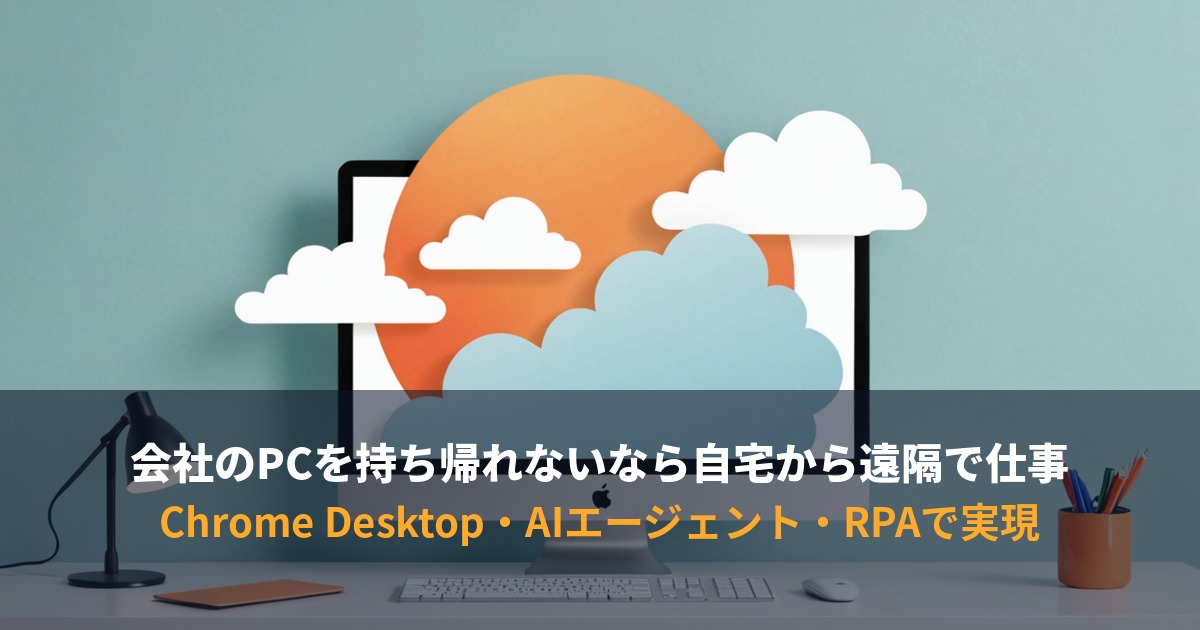
会社のPCを持ち帰れないなら、自宅から遠隔で仕事する方法
「今日は会社を早めに出たいけれど、社内のPCでしかできない仕事がある」。そんなとき、会社のPCを持ち帰れないのは当然です。しかし今は、自宅から会社のPCを遠隔操作する手段が充実しています。本記事では、ブラウザベースの無料リモートデスクトップを中心に、AIエージェントを外部から指示する方法まで、仕事を遠隔で行うための実用的な方法を整理します。
なぜ「リモートデスクトップ」が必要なのか
会社のPCには、社内システム、ファイルサーバー、業務アプリ、データベースなど、社外から直接アクセスできない環境が詰まっています。自宅のPCからこれらの資源をそのまま使うには、会社のPCを遠隔操作するのが最も現実的です。メールの送信、資料の作成、データの確認、システムへの入力——すべて、会社のPCの環境で行えます。
ブラウザで動くChromeリモートデスクトップが最適
リモートデスクトップツールは数多くありますが、「ブラウザだけで動く」「無料」「VPN設定が不要」という点で、Chromeリモートデスクトップが最も手軽です。
Chromeリモートデスクトップの仕組み
- ホスト(会社PC)側:Chromeブラウザに「リモートデスクトップ」拡張機能を入れ、PCに名前をつけてPINを設定する。
- クライアント(自宅PC/スマホ)側:同じGoogleアカウントでChromeにログインすれば、デバイス一覧から会社のPCを選んでPINを入力するだけで接続できる。
- 特別なソフトは不要:専用アプリのインストールは不要。ブラウザさえあればWindowsでもMacでもAndroidでもiOSでも動く。
会社のPCの電源を入れたまま(スリープを「なし」に設定)にしておけば、いつでも自宅から接続できます。社内のファイルサーバー、業務システム、メールなど、会社のPCでできることはすべて自宅から同じように操作できます。
導入時の注意点
- 会社のセキュリティポリシーを確認する:情シスや総務の許可を得てから導入してください。無許可で外部接続を開放すると、セキュリティインシデント扱いされる可能性があります。
- 会社PCは社内ネットワークに接続したままにする:VPNや社内ファイアウォールの設定によっては、遠隔接続がブロックされる場合があります。
- 業務時間外はログオフする:常時接続はセキュリティリスクです。使わないときはPCをロックし、遠隔セッションも切断しておく。
そのほかのブラウザベース・リモートデスクトップ選択肢
Chromeリモートデスクトップ以外にも、用途に応じて選択できるツールがあります。
- AnyDesk:インストール不要で、ブラウザからもスタンドアロンアプリからも接続可能。高速・低遅延で、一時的なサポートや急ぎの作業に適しています。個人利用は無料。
- Splashtop:企業向けのセキュリティが強化されたリモートアクセス。ブラウザアクセス対応。複数ユーザー・複数端末の一元管理が可能。有料プランが中心ですが、個人利用向けの低価格プランもあります。
- Microsoft リモートデスクトップ(ブラウザ):Azure Virtual DesktopやWindows 365を使えば、ブラウザから社内のWindows環境にアクセスできます。すでにMicrosoft 365を導入している会社との相性が良い。
- TeamViewer:老舗のリモートツール。機能は豊富だが、商用利用は有料。個人の非商用利用に限り無料。
- RustDesk:オープンソースのリモートデスクトップ。自社サーバーに構築可能で、データが外部に出ない。セルフホストで使うなら有力な選択肢。
まとめると:「とりあえず無料で手軽に」ならChromeリモートデスクトップ、「会社として複数人で安全に使う」ならSplashtopやRustDesk(自社サーバー)の路線で選ぶのが現実的です。
AIエージェントを外部から指示する:ゲートウェイチャットの活用
PCを遠隔操作するだけでなく、AIに作業そのものを任せる方法も実用化しています。OpenAIの「ChatGPT Work」や、Microsoft 365 Copilot、あるいは自社で導入したAIエージェントを、ゲートウェイ(中継サーバー)経由で自宅から指示する運用が可能です。
どのような仕組みか
- 社内PCまたは社内サーバー上でAIエージェントを常駐起動:エージェントは社内のファイルサーバー、業務システム、データベースにアクセスできる。
- 外部からチャットで指示:自宅のスマホやPCから、社内ゲートウェイにログインし、「先月の売上データをExcelにまとめて」といった指示を送る。
- AIが自律的に作業:社内PCでブラウザ操作、ファイル検索、データ集計、資料作成などを行い、結果をチャットで返す。
この形のメリットは、リモートデスクトップでPCを覗く必要がないことです。AIが下働きを終わらせてくれるので、管理職は「確認と判断」だけをすればよい。忙しい管理職ほど、ゲートウェイ経由のAI活用は業務時間を大きく削減します。
クラウドデスクトップ:会社のPC自体が不要になるケース
「自宅から会社のPCを動かす」のではなく、クラウド上に会社のWindows環境を作ってしまう方法もあります。
- Azure Virtual Desktop / Windows 365:Microsoftのクラウドデスクトップ。ブラウザから社内のWindowsデスクトップにアクセスできます。会社のPCが故障しても、クラウド上の環境はそのまま。複数人が同時に使う VDI(仮想デスクトップ基盤)としても使えます。
- Amazon WorkSpaces:AWSのクラウドデスクトップ。同様にブラウザからWindows/Linux環境にアクセス。AWSを導入済みの会社との相性が良い。
クラウドデスクトップは、PCを持ち帰る前の段階で検討すべき選択肢です。ただしライセンス費用がかかるため、小規模な導入ではChromeリモートデスクトップのほうが現実的です。
開発者向け:VS Code Remote SSH / Codespaces
エンジニア・プログラマの場合は、会社のサーバー上でコードを書く方法があります。
- VS Code Remote SSH:VS Codeから会社のLinuxサーバーにSSH接続し、ブラウザ上でVS Codeの開発環境をそのまま使えます。会社のソースコードは社内サーバーに置いたまま、自宅から編集・ビルド・デバッグまで可能。
- GitHub Codespaces:GitHub上でブラウザ上にVS Codeの開発環境をクラウド起動。コードはGitHubリポジトリと同期。会社のPCすら必要ありません。
開発業務なら、会社PCを持ち帰るよりも、サーバーに直接アクセスするほうが効率が良いケースも多いです。
低遅延が命なら:Parsec / Moonlight
CADの詳細確認、動画編集、3Dモデリングなど、映像の遅延が許されない業務では、ParsecやMoonlightが有力です。
- Parsec:ゲームストリーミング技術を使った低遅延リモートデスクトップ。60fps・低遅延で、GPUを必要とする業務(CAD、動画編集)でも快適に操作できます。
- Moonlight:NVIDIA GeForce Experienceのゲームストリーミングを汎用的に使うオープンソース版。NVIDIA GPU搭載の会社PCから、高品質な映像で遠隔操作できます。
「ブラウザで動く」ことが最優先ならChrome一択ですが、操作性が命の場面ではこれらの専用クライアントも検討してください。
スマホ・タブレットからの簡易アクセス
外出先で「ちょっと会社のPCを見たい」場合、Chromeリモートデスクトップはスマホアプリも提供しています。自宅のPCがなくても、手元のスマホやタブレットから会社のPCを直接操作できます。
- Chromeリモートデスクトップアプリ(Android/iOS)
- TeamViewerアプリ(モバイル最適化)
スマホでは画面が小さく操作が難しいため、詳細な作業は避け、「確認だけ」「緊急の承認だけ」という用途に限るのが現実的です。
RPAで定型業務を外出先からトリガー
「会社PCでやらなければならない」作業の中には、クリック作業やデータ転送のような定型業務が多く含まれています。これらをRPA(ロボットプロセスオートメーション)で自動化し、外出先からブラウザでトリガーする方法もあります。
- UiPath:RPAツールの最大手。社内PC上で「受注データをダウンロードしてサーバーにアップロード」「毎朝の売上集計をメール送信」といった定型業務を自動化。外出先からブラウザで実行指示を出せる。
- Power Automate:Microsoft製のRPA。Windows 365やAzureと連携し、Teamsから業務フローをトリガー可能。
「毎日同じ操作をする」作業は、最初にRPA化しておくと、外出先から「実行」ボタン一つで完了します。管理職の「ちょっと確認したい」が減る分だけ、遠隔勤務は快適になります。
まとめ:遠隔勤務の5つの柱
会社のPCを持ち帰れない場合の自宅勤務は、次の5つの組み合わせで成り立ちます。
- Chromeリモートデスクトップ:ブラウザベースで最も手軽。無料で、VPN不要。まず最初に検討すべき。
- ほかのリモートデスクトップ:AnyDesk(高速軽量)、Splashtop(企業向けセキュア)、RustDesk(自社サーバー構築)など、用途で使い分ける。
- クラウドデスクトップ:Azure Virtual Desktop / Windows 365 / Amazon WorkSpaces。会社のPC自体を持ち帰る必要がなくなる。
- AIエージェント+ゲートウェイ:社内PC上でAIを常駐させ、外部からチャットで指示。下働きを自動化し、管理職は判断に集中する。
- RPAで定型業務を外出先からトリガー:毎日の定型作業を自動化し、外出先から実行指示だけを送る。
これらを組み合わせれば、会社のPCを持ち帰れなくても、自宅から十分に業務を継続できます。ただし会社のセキュリティポリシーを最優先に。情シスの許可を得てから導入を進めてください。
出典・参考
- DX推進の窓口「自宅から会社のPCへ!Chromeリモートデスクトップの利用方法」
- V-Warp「【2025年度版】無料で利用できるリモートデスクトップ7選」
- AnyDesk公式「リモートデスクトップソフト」
- Splashtop公式「ビジネス向けリモートアクセス」
- RustDesk公式「オープンソースリモートデスクトップ」
- OpenAI「ChatGPT Work(どこからでも仕事を進める)」
コメント